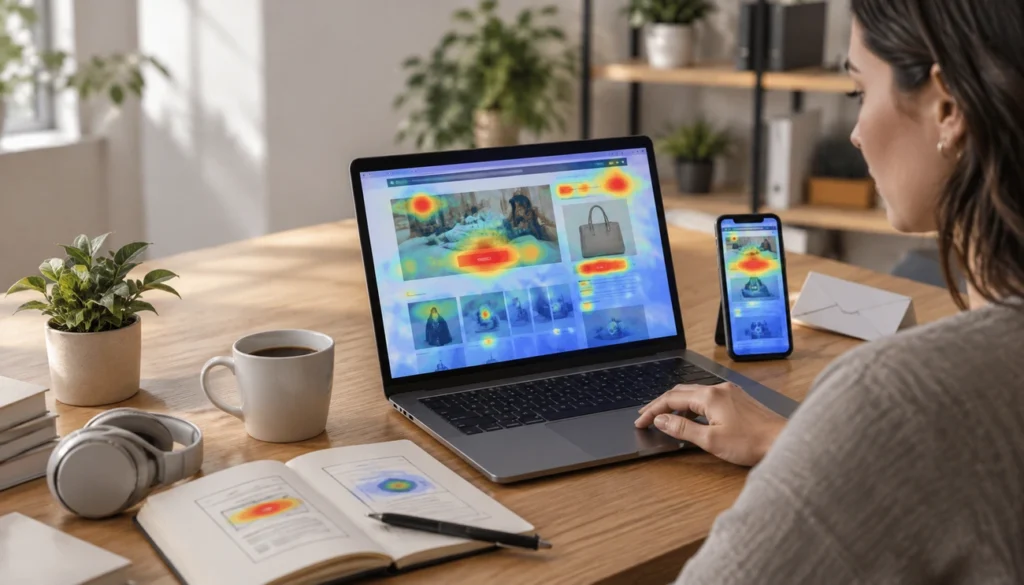
Un mapa de calor de email marketing es el correo que enviaste con cada enlace coloreado según los clics que ha recibido: en rojo los más pulsados y en azul los que casi nadie toca, con el porcentaje de clics de cada uno. Sirve para ver de un vistazo qué parte del email funciona (el botón, la imagen principal, un producto, el pie) y qué cambiar en la siguiente campaña. En NewsletterSoft lo tienes en cada campaña de email enviada, con un resumen del mes y otro del año.
En esta guía verás qué mide un mapa de calor de email, en qué se diferencia del de una web, cómo leerlo sin sacar conclusiones equivocadas y qué cambios probar según lo que enseñe.
Qué es un mapa de calor de email
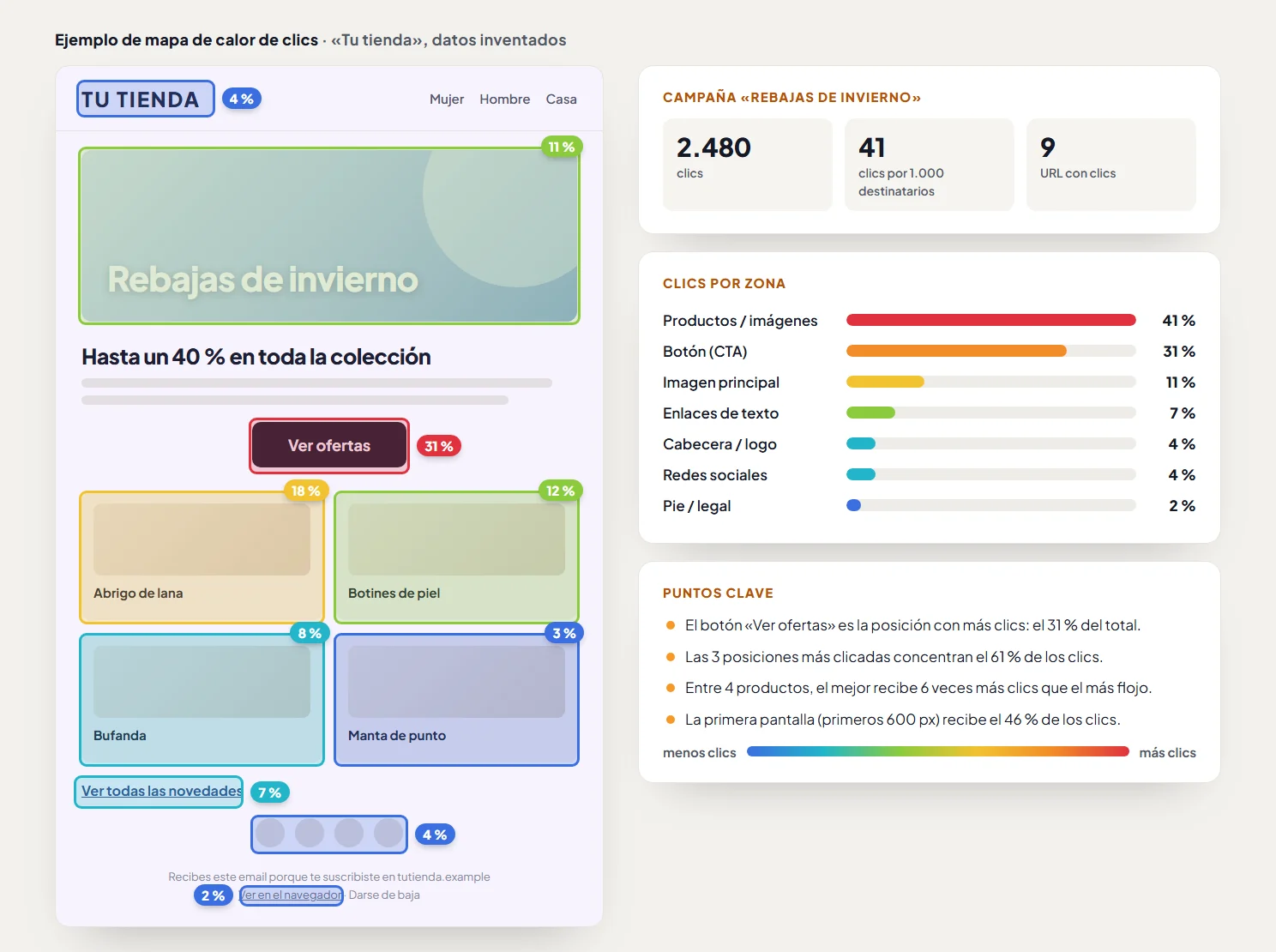
Es una forma visual de leer los clics de una campaña. En lugar de una tabla con URL y números, ves el propio email y, encima de cada enlace, un color y un porcentaje. Los colores van del azul (pocos clics) al rojo (muchos), en relación con el enlace más pulsado.
Un email solo puede medir clics. Gmail, Outlook o Apple Mail no ejecutan código dentro del mensaje, así que no hay forma de saber por dónde pasa el ratón ni hasta dónde baja cada lector. Lo más parecido a medir la mirada es un test de eyetracking, que se hace en un laboratorio y con pocas personas. El mapa de calor de clics, en cambio, sale de todos los destinatarios de cada envío.
Mapa de calor del email y mapa de calor de la web
| Mapa de calor del email | Mapa de calor de la web | |
|---|---|---|
| Qué mide | Clics en los enlaces del correo | Clics, movimiento del ratón y desplazamiento en la página |
| Dónde se mide | En tu plataforma de envío, con el seguimiento de clics | En tu web, con un script de una herramienta de analítica |
| Qué responde | Qué parte del email lleva a la gente a hacer clic | Qué hace esa persona cuando llega a la página |
Los dos se complementan: el del email te dice qué despertó el interés y el de la web, qué pasó después. Al final de la guía tienes cómo unirlos.
Qué te enseña un mapa de calor de clics
- Qué enlace se lleva más clics y qué porcentaje del total reúne.
- Qué zonas del email funcionan: la cabecera, la imagen principal, el botón, los productos, los enlaces de texto, las redes sociales o el pie.
- A qué altura se hace clic: cuánto se queda la primera pantalla y cuánto llega a la parte baja del correo.
- Qué enlaces no recibe nadie, que son candidatos a quitar o a cambiar.
- Qué producto interesa más, cuando el email enseña varios.
Cómo leer un mapa de calor de email sin equivocarte
- Mira el porcentaje, no solo el color. El color es relativo al enlace más pulsado de ese email. Un rojo en una campaña con pocos clics vale menos que un naranja en una con muchos.
- Compara campañas parecidas. Una campaña de rebajas suele tener más clics que una newsletter informativa. Comparar una con otra lleva a conclusiones erróneas: compara cada email con los de su tipo.
- Cuidado con los enlaces repetidos. Si el logo y el botón llevan a la misma URL, muchas herramientas no saben cuál de los dos se pulsó y reparten los clics. Para saberlo, cada repetición tiene que llevar su propia marca.
- Distingue clics de personas. Una misma persona puede hacer clic cinco veces. Mira también cuántos contactos distintos hicieron clic.
- Con pocos clics, solo orientación. Con unas decenas de clics, un par de personas cambian el mapa. Saca conclusiones cuando tengas volumen o cuando el patrón se repita en varias campañas.
- Atento a los clics que no son de personas. Algunos filtros de seguridad de empresa abren los enlaces para analizarlos antes de entregar el correo. Si ves picos raros, por ejemplo en todos los enlaces a la vez justo después del envío, tenlo en cuenta.
- Piensa en el móvil. El mapa se dibuja sobre el diseño de escritorio. En el móvil, las columnas de un diseño responsive se apilan y lo que en escritorio está arriba a la derecha puede quedar mucho más abajo.
Qué cambiar en tu email según el mapa de calor
| Lo que ves en el mapa | Qué probar en la siguiente campaña |
|---|---|
| La imagen principal recibe muchos clics, pero lleva a la página de inicio | Enlázala a la página concreta de la campaña |
| El botón recibe menos clics que un enlace de texto | Cambia el texto del botón por la acción concreta, súbelo o dale más contraste |
| La parte baja del correo apenas recibe clics | Acorta el email o sube lo importante a la primera pantalla |
| La parte baja funciona bien | Mantén enlaces con fuerza hasta el final, no solo en el primer bloque |
| Un producto recibe varias veces más clics que otro | Dale más espacio o pon primero los productos con más interés |
| Hay enlaces sin ningún clic | Quítalos o cámbialos para que el email tenga menos distracciones |
Cambia una cosa cada vez y comprueba el resultado. La forma más fiable es un test A/B: dos versiones del mismo email a dos partes de la audiencia, para ver cuál funciona mejor. Después, el mapa de calor de la siguiente campaña te dirá si el cambio movió los clics. Para hacer los cambios en el diseño tienes el editor de email.
Mapas de calor de clics en NewsletterSoft
NewsletterSoft es una plataforma de marketing automation multicanal, con email, SMS y WhatsApp. Los mapas de calor son de las campañas de email y están en Analítica de campañas › Mapas de calor. También los abres desde la lista de envíos, con Ver mapa de calor en cada campaña.
El mapa de cada campaña
- El correo tal como se envió, con cada enlace del azul al rojo según sus clics respecto al más pulsado y una pastilla con su porcentaje del total.
- Las cifras de la campaña: clics, contactos distintos que hicieron clic, clics por cada 1.000 destinatarios y cuántas URL recibieron clics.
- Puntos clave escritos: la posición con más clics, cuánto concentran las tres primeras, qué parte se lleva el botón, la diferencia entre el mejor y el peor producto, cuánto recibe la primera pantalla y cuántos enlaces se quedaron sin clics.
- Clics por zona (cabecera, imagen principal, botón, productos, enlaces de texto, redes y pie) y el ranking de enlaces.
- Enlaces repetidos numerados: si la misma URL aparece en varios sitios del email, cada repetición se marca al enviar, así que sabes cuál se pulsó.
El resumen del mes y del año
El resumen del mes compara los clics por cada 1.000 entregados con el mes anterior, reparte los clics por zonas y por altura del correo, destaca las campañas que más se salen de la mediana y separa las campañas de oferta de las demás (las reconoce por el nombre y el asunto: rebajas, promo, outlet…). También enseña los destinos con más clics, sin los parámetros utm_, y deja filtrar por idioma.
El resumen del año muestra la evolución mes a mes, una matriz de clics por zona y mes, qué ha funcionado y recomendaciones. Cada recomendación indica si sale de datos medidos, estimados u orientativos.
Pregúntaselo a ChatGPT o Claude
Si conectas ChatGPT o Claude por MCP, puedes pedirle el mapa de una campaña o el resumen de un mes en una conversación, sin abrir el panel. Por ejemplo: «¿Qué zona de los emails de octubre se llevó más clics?». Si no sabes qué es, aquí tienes qué es MCP y para qué sirve.
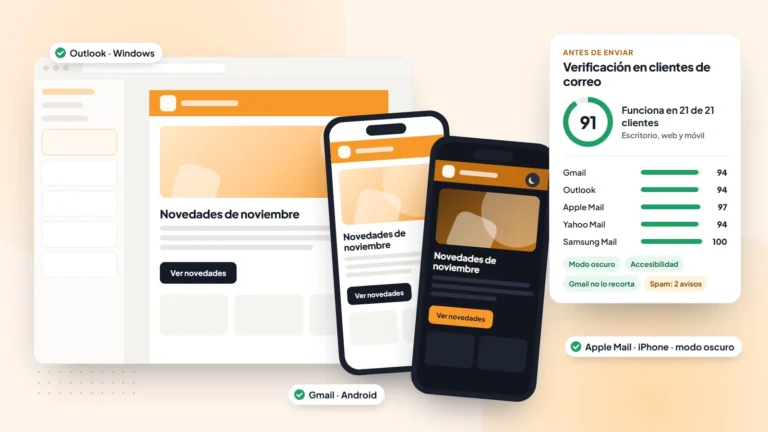
El mapa de calor completa lo que ya tienes en las estadísticas de cada campaña: entregados, aperturas, clics, bajas y rebotes, y la analítica comparada con el periodo anterior. Y antes de enviar, puedes verificar el email en 21 clientes de correo, para que el diseño que luego mides se vea bien en todos.
Y después del clic: el mapa de calor de la página de destino
El mapa de calor del email termina en el clic. Para saber qué hace esa persona en tu web necesitas un mapa de calor de la página, como el de Microsoft Clarity, que es gratuito según su web (consultada el 10-11-2026).
- Etiqueta los enlaces con parámetros UTM (
utm_source=email,utm_campaigncon el nombre de la campaña). Así separas en la web el tráfico que viene de cada email. - Filtra el mapa de la página por ese tráfico y por dispositivo: quien llega desde un email ya sabe qué busca y se comporta distinto que una visita nueva.
- Compara los dos mapas. Si el botón del email recibe muchos clics, pero en la página casi nadie llega a la oferta, el problema está en la página, no en el email.
Si la página de destino es tuya, te servirán las claves para crear una landing page para email marketing y el creador de landing pages y formularios de NewsletterSoft. Y para seguir la evolución de tus campañas, estos son los KPIs de email marketing que conviene mirar.
Preguntas frecuentes
¿Qué es un mapa de calor en email marketing?
Es el email que enviaste con cada enlace coloreado según los clics que ha recibido, del azul (pocos) al rojo (muchos), con el porcentaje de clics de cada uno. Sirve para ver qué partes del correo llevan a la gente a hacer clic.
¿Qué diferencia hay entre un mapa de calor de email y uno de una web?
El del email mide los clics en los enlaces del correo. El de la web mide clics, movimiento y desplazamiento dentro de tu página, con un script instalado en ella. El primero te dice qué despertó el interés; el segundo, qué pasó después del clic.
¿Se puede saber hasta dónde lee alguien un email?
No con exactitud. Los clientes de correo no ejecutan código dentro del mensaje, así que no se mide el desplazamiento ni la mirada. Lo que sí se mide es a qué altura del email se hace clic, que da una idea de hasta dónde llega el interés.
¿Cuántos clics necesito para fiarme del mapa?
No hay una cifra mágica, pero con pocos clics un par de personas cambian el resultado. NewsletterSoft, por ejemplo, solo destaca una campaña en el resumen del mes a partir de 100 clics y 1.000 entregados. Si tus envíos son pequeños, fíjate en los patrones que se repiten en varias campañas.
¿Dónde veo el mapa de calor de una campaña en NewsletterSoft?
En Analítica de campañas › Mapas de calor, o desde la lista de envíos con Ver mapa de calor en la campaña. Ahí tienes también los resúmenes del mes y del año.
¿Quieres ver los mapas de calor con tus propias campañas? Solicita una demo y te lo enseñamos.